Firmar un PDF
En rFirma, un PDF se firma en una sola ventana: abres el documento, eliges el certificado y pulsas Firmar. El resultado es un PAdES, el formato de firma de los PDF.
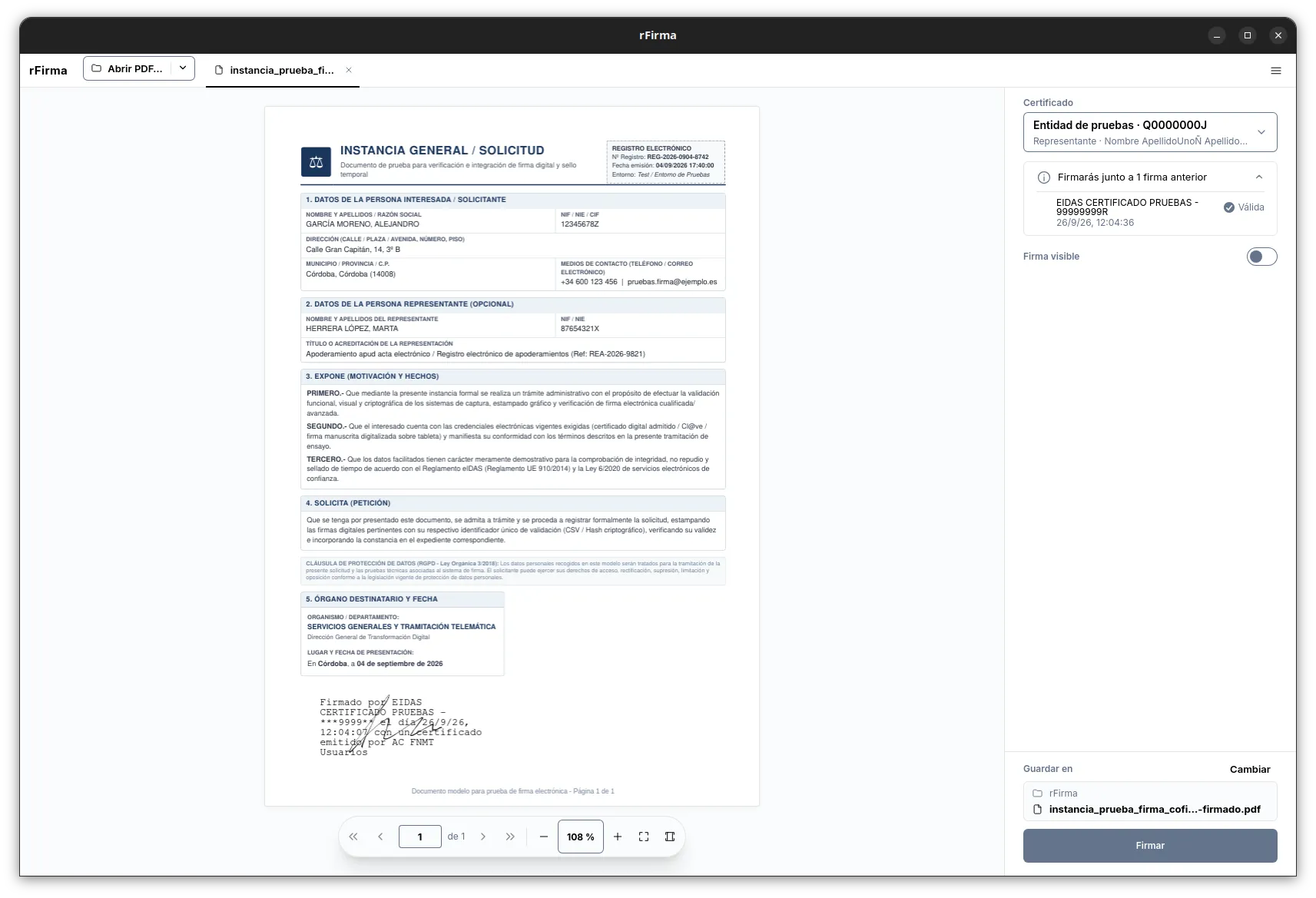
1. Abrir el documento
Sección titulada «1. Abrir el documento»- Pulsa Abrir PDF… (o
Ctrl+O) y elige el fichero. El selector se abre en la última carpeta que usaste. - O arrastra el PDF sobre la ventana.
- Si has firmado antes, la flecha del botón y la ventana vacía enseñan los documentos recientes.
Cada documento abierto tiene su pestaña. A la derecha del visor, el panel de firma recoge las decisiones previas a la firma.
Si el PDF ya trae firmas, el panel lo dice en una línea: cuántas hay y si alguna tiene un problema. Firmar junto a ellas es lo normal; la tuya se añade a las anteriores. Pulsa Ver firmas → para el detalle, que explica Ver las firmas.
2. Elegir el certificado
Sección titulada «2. Elegir el certificado»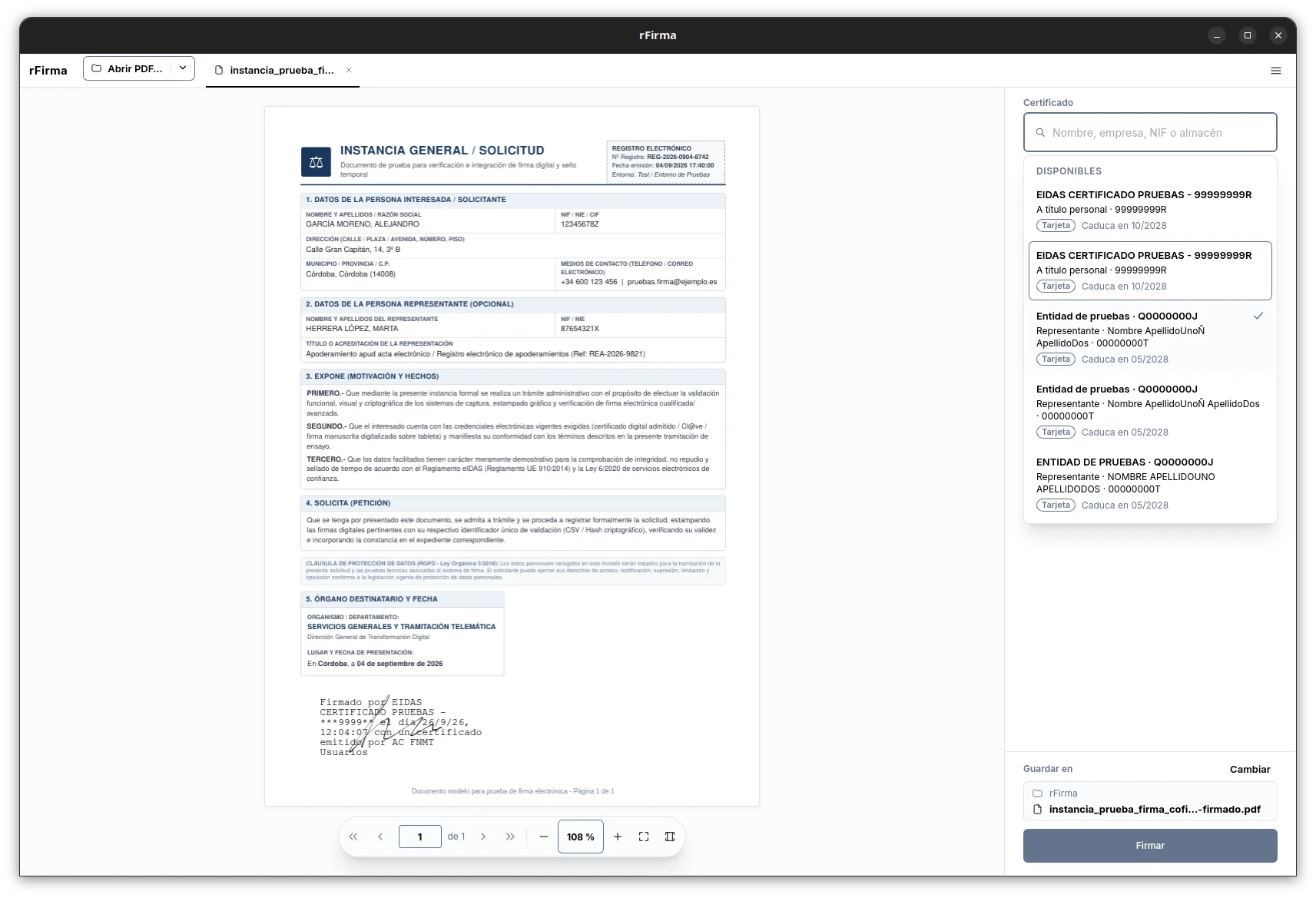
El selector es el primer bloque del panel. Reúne los certificados de todos los
almacenes que rFirma encuentra: los del sistema, los perfiles de los navegadores, los
módulos PKCS#11 de tus tokens y los ficheros .p12 que hayas instalado en rFirma.
El mismo certificado en varios almacenes sale como una sola fila.
- Cada fila dice el titular (o la entidad, si es un certificado de representante), el NIF, el almacén y cuándo caduca.
- El buscador filtra por nombre, empresa, NIF o almacén.
- Un certificado caducado o aún no vigente aparece en la lista, con el motivo, pero no se puede elegir. rFirma todavía no comprueba si un certificado está revocado.
- Si no hay ninguno, el pie del panel ofrece Añadir un certificado…, para instalar
un
.p12(también se hace desde Preferencias).
rFirma recuerda el último certificado con el que firmaste y lo propone la vez siguiente (puedes apagarlo en Preferencias).
3. La firma visible
Sección titulada «3. La firma visible»Por omisión, la firma no se ve en el documento: es solo la firma electrónica. Si la quieres dibujada en una página, enciende Firma visible. Hace falta haber elegido antes un certificado.
Al encenderla aparece un recuadro en el visor, abajo a la derecha de la página que estás mirando. Lo puedes arrastrar o dibujar de nuevo con el ratón. En el panel eliges:
- En qué páginas: Una página, Varias (escribe el rango como al imprimir:
1,6o1,60-70,184) o Todas. Si el recuadro no cabe en alguna de las páginas elegidas, rFirma avisa antes de firmar de que esas se quedarán sin él. - El modelo:
- Completa: la frase habitual de AutoFirma, con firmante, fecha y emisor.
- Solo rúbrica: la imagen ocupa todo el recuadro.
- Personalizada: escribes tu frase y le añades datos (Firmante, Emisor, Fecha) con el botón Dato.
- La rúbrica: tu firma manuscrita como imagen. Se carga con Cargar… (PNG o JPEG), y con Con rúbrica la llevan las tarjetas de modelo y el recuadro. Con Solo rúbrica es obligatoria.
El DNI de la frase se oculta en parte, como hace AutoFirma. El visor enseña la firma tal como quedará.
4. El PIN del token
Sección titulada «4. El PIN del token»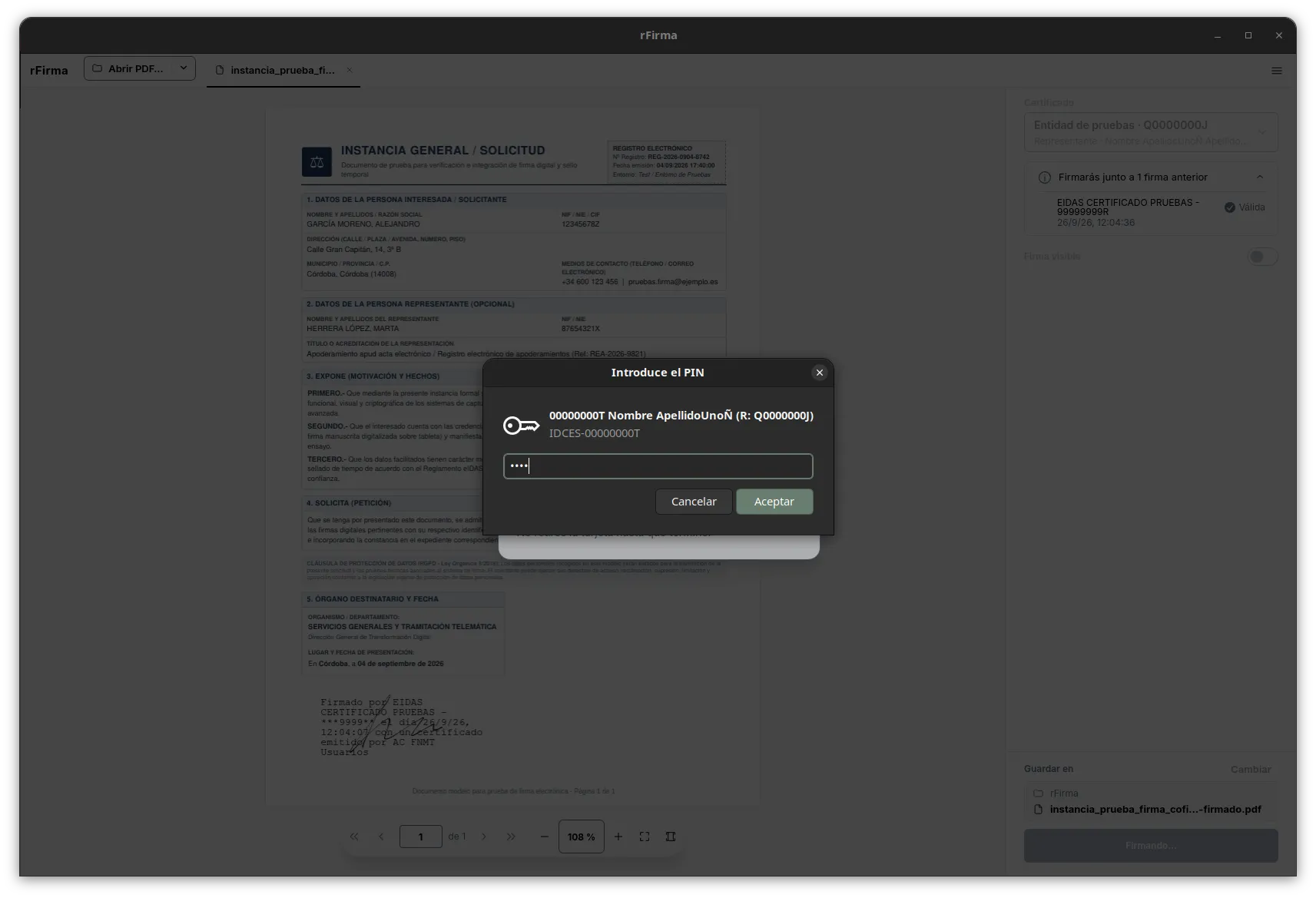
Si tu certificado está en un token PKCS#11, rFirma pide su PIN; si está en un
fichero .p12, pide su contraseña. Lo pide una ventana del sistema, no la de la
aplicación: el secreto nunca pasa por la interfaz web de rFirma, y la clave privada
no sale del almacén.
- Con un token, el PIN se pide al buscar los certificados, antes de que haya lista.
- Con un
.p12, la contraseña se pide al pulsar Firmar. - Si el almacén no necesita sesión, no se pide nada.
- Si te equivocas, el campo se marca como erróneo y la ventana vuelve a pedirlo. rFirma no cuenta los intentos que quedan: no los conoce.
rFirma no admite todavía las tarjetas criptográficas, entre ellas el DNIe: hoy se firma
con los certificados de los almacenes del sistema, los de los navegadores, los de un
módulo PKCS#11 que ya tengas configurado y los .p12.
5. Firmar y encontrar el documento
Sección titulada «5. Firmar y encontrar el documento»Pulsa Firmar. Si alguna firma del documento está caducada o no es válida, o si el documento se ha modificado tras firmarse, rFirma pregunta ¿Firmar de todos modos? antes de seguir. Cancelar te devuelve al panel sin tocar nada.
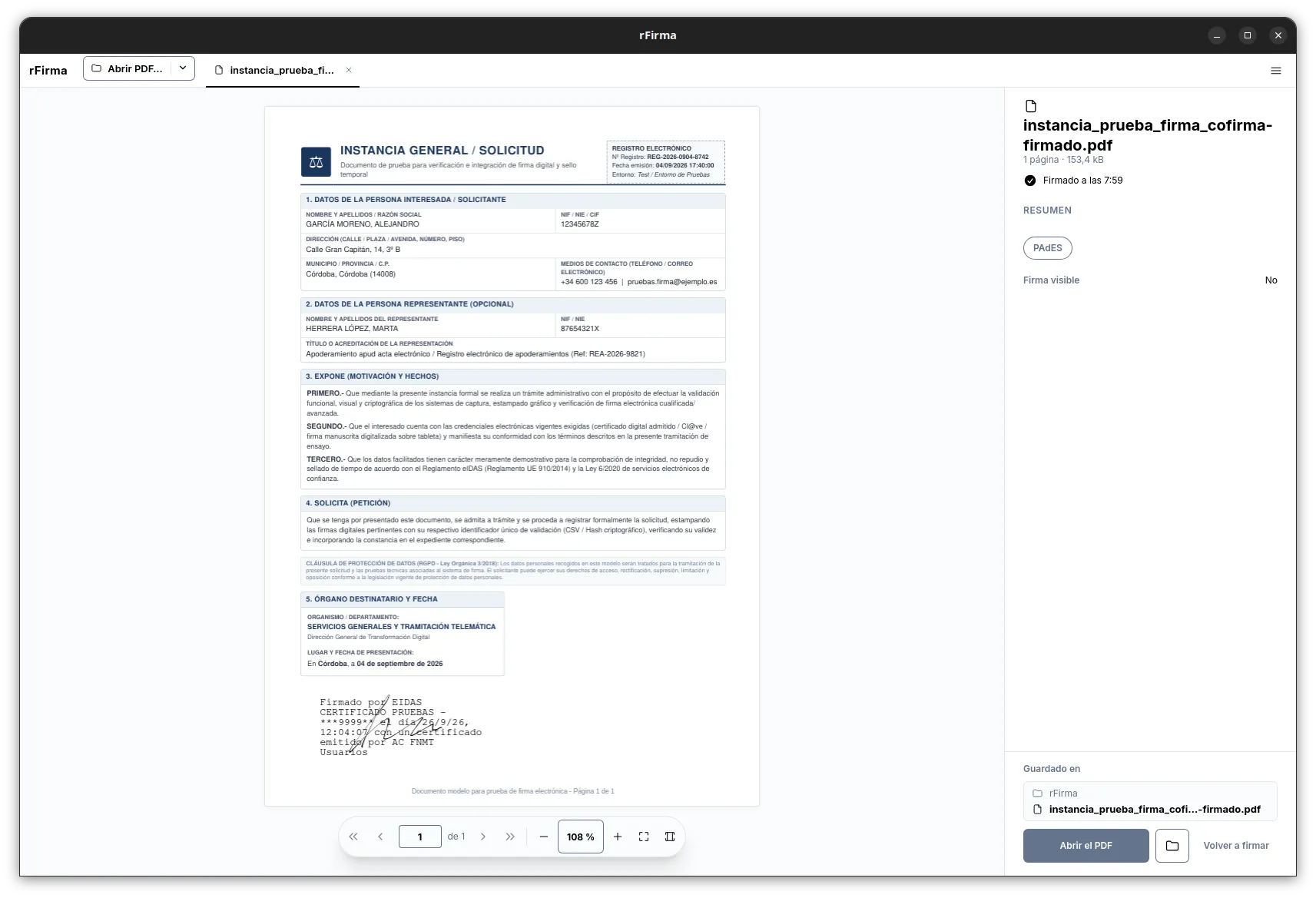
El documento firmado no sustituye al original. Se guarda con el sufijo -firmado
(y un número si ya existía), y el panel te dice dónde antes de firmar, en Guardar en:
- Por omisión, junto al original.
- Si lo prefieres, en una carpeta fija; se elige en Preferencias.
- Con Cambiar eliges otra carpeta u otro nombre solo para esta firma.
- Bajo flatpak, o si el PDF llegó por el portal del sistema, cae en la carpeta elegida.
rFirma nunca borra ni sobrescribe nada tuyo. Al terminar, el panel enseña la hora, los hallazgos y el resumen con todas las firmas del documento, y la tuya como Nueva. Abrir el PDF y Abrir la carpeta llevan directamente al resultado.
Si algo falla, el error ocupa el panel, el documento original queda intacto y el pie ofrece reintentar.